martes, 9 de mayo de 2017

Cómo introducir Matrices en MATLAB (Parte 1).

En esta entrada mostraremos como introducir Matrices en MATLAB.

Una matriz en MATLAB es una combinación de vectores renglón y vectores columna. MATLAB realiza el almacenamiento de todos los valores que son almacenados en el Workspace como Matrices, aprovechando la configuración con la que cuenta la memoria dentro de los equipos de cómputo actuales.

Para introducir el valor de una matriz en MATLAB seguimos los pasos descritos a continuación:


El primer paso es colocarnos en el promt (>>) de la ventana de comandos.

Para generar una matriz en MATLAB se utilizan los corchetes, en donde se encontrarán los valores de toda nuestra matriz.

El primer renglón de una matriz está compuesto por  el vector renglón que corresponde a estos valores:

Al finalizar de ingresar la cantidad de valores que contiene el renglón, se coloca el signo de punto y coma (;), para poder ingresar el siguiente vector renglón:

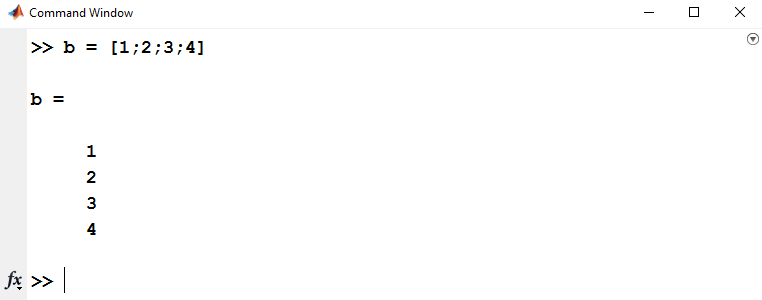
Continuando este proceso hasta colocar el último valor de la matriz:

Al finalizar de ingresar los valores, damos click en la tecla “enter” (después del corchete que cierra) y de esta manera habremos creado una matriz en MATLAB:

Es importante mencionar que se pueden crear matrices de cualquier tipo, pero se debe tener cuida en que todos los espacios de la matriz cuenten con un valor:


Un espacio donde no se coloque un valor, generará un error, como lo muestra el siguiente ejemplo:
Indicando que debido a las dimensiones no es posible crear una matriz concatenada de manera consistente. 

Esto es todo por esta ocasión. Te invitamos a seguir al pendiente de nuestro Blog ya que tendremos la segunda y tercera parte de cómo introducir Matrices en  MATLAB  ¡Gracias!

Son bienvenidos todos sus comentarios.

lunes, 24 de abril de 2017

Creación de Vectores igualmente espaciados en MATLAB (Parte 2).

¡Hola! En esta entrada mostraremos como crear vectores igualmente espaciados en
 MATLAB utilizando una función que nos ayuda a realizarlos.
Si conocemos el valor inicial y final de nuestra cuenta y sabemos cuántos valores deben existir en este intervalo, podemos utilizar la función de MATLAB denominada “linspace” para crear estos vectores.

El primer paso es colocarnos en el promt (>>) de la ventana de comandos.

La función “linspace”, recibe tres valores como entrada, los cuales son:
×          Valor Inicial
×          Valor final
×          Cantidad de elementos del vector

Y estos deben ser intoducidos en ese orden. Por ejemplo, si deseamos crear un vector dentro del intervalo [1,2] que contenga seis valores, debemos escribir la función linspace como se muestra en la siguiente figura:

El resultado de introducir estos valores en la función es el siguiente:

Para crear vectores con valores decrecientes, colocamos el valor primero el valor máximo, después el valor mínimo y finalmente el número de valores que contiene el vector, dentro de la función “linspace”.

Si no se indica la cantidad de elementos que debe contener el vector, por defecto la función “linspace” de MATLAB genera vectores que contienen cien valores.


Esto es todo por esta ocasión. Te invitamos a seguir al pendiente de nuestro Blog ya que en la próxima entrada veremos cómo introducir Matrices en  MATLAB. ¡Gracias!


Este blog es administrado por MultiON Consulting S.A. de C.V.

Creación de Vectores igualmente espaciados en MATLAB (Parte 1).

En esta entrada mostraremos como crear vectores igualmente espaciados en MATLAB.

El primer paso es colocarnos en el promt (>>) de la ventana de comandos.

Para crear un vector con valores igualmente espaciados, debemos colocar el valor con el cual iniciamos el vector, después colocar el tamaño del espacio que habrá entre dos valores y colocar el valor final, estos valores debe encontrarse separado, cada uno de ellos, por el símbolo de dos puntos (:)

Como se puede observar, si el valor final no es un número que cumpla con las características del incremento, el último valor será el valor más grande que cumpla con estas características. En caso de que el valor final cumpla con las características del incremento, este se convertirá en el último valor.

Si no se defina el valor del incremento; de manera predeterminada MATLAB generará incrementos unitarios.

Se puede ver que para crear un vector con incremento unitario entre valores solamente es necesario colocar el valor de inicio y el valor final separados por el signo de dos puntos.
Además, es posible crear vectores igualmente espaciados de manera decreciente:

Este tipo de creación de vectores es de mucha utilidad cuando conocemos el intervalo de incremento (o decremento) que existe entre cada uno de los valores que componen al vector. En la siguiente entrada, veremos cómo crear vectores que contengan un número determinado de valores dentro de un intervalo.

Esto es todo por esta ocasión. Te invitamos a seguir al pendiente de nuestro Blog ya que en la próxima entrada continuaremos con la segunda parte de la creación de vectores igualmente espaciados en MATLAB. ¡Gracias!


Este blog es administrado por MultiON Consulting S.A. de C.V.

jueves, 16 de marzo de 2017

Introducción de Vectores en MATLAB

En esta entrada mostraremos como introducir vectores en MATLAB.

El primer paso es colocarnos en el promt (>>) de la ventana de comandos.

Los vectores en MATLAB son un conjunto de valores numéricos que se encuentran almacenados en el mismo arreglo.

En MATLAB se pueden definir dos tipos de vectores: vector renglón y vector columna.
En el caso de los vectores renglón, los valores son introducidos etre corchetes y dejando un espacio entre cada uno de los valores.

Otra forma de definir un vector renglón, es utilizar comas en lugar de dejar espacios.

Como recomendación, si se cuenta con una pequeña cantidad de valores es conveniente dejar espacios, mientras que si se tiene una gran cantidad de valores utilizar comas representa una mejor opción.

Para la creación de vectores columna se utilizan de igual manera corchetes, pero en lugar de utilizar espacios, se utiliza el símbolo de punto y coma (;)

Podemos ver como son almacenados en el Workspace de los vectores.
Como podemos observar estos valores tienen las dimensiones adecuadas, el vector renglón cuenta con una dimensión de 1x4, mientras que el vector columna, tiene dimensión de 4x1.

Se puede tener vectores renglón y columna tan grandes como sea permitido por el almacenamiento con el que cuenta el equipo. En este ejemplo se tiene un vector renglón de 1x10000 y un vector columna de 10000x1. 

Esto es todo por esta ocasión. Te invitamos a seguir al pendiente de nuestro Blog ya que en la próxima entrada veremos cómo crear vectores igualmente espaciados en MATLAB. ¡Gracias!

Este blog es administrado por MultiON Consulting S.A. de C.V.

martes, 28 de febrero de 2017

Utilizando las funciones elementales de MATLAB

En esta entrada mostraremos como utilizar funciones que se encuentran programadas en MATLAB. Estas funciones en MATLAB están definidas de la siguiente manera:

Salida = nombre_de_la_funcion(valor_numérico)

Para utilizar las funciones de MATLAB debemos seguir los siguientes pasos:


El primer paso es colocarnos en el promt (>>) de la ventana de comandos.

Después debemos introducir el nombre de la variable en donde guardaremos el resultado y colocar el signo de igual para asignar resultado de la función.


A continuación indicamos el nombre de la función que deseamos utilizar mediante el nombre con el cual se encuentra identificada en MATLAB (en este ejemplo utilizamos la función sqrt con la cual se obtiene la raíz cuadrada del valor deseado).

Para que la función procese nuestro dato, debemos introducir el dato entre paréntesis.

Finalmente presionamos la tecla enter y obtenemos el valor calculado por la función.


Podemos visualizar la documentación de las funciones elementales de MATLAB si introducimos el comando “doc” y la palabra “elfun” en la ventana de comandos de MATLAB.


Esto es todo por esta ocasión. Te invitamos a seguir al pendiente de nuestro Blog ya que en la próxima entrada veremos cómo introducir valores en MATLAB. ¡Gracias!


Este blog es administrado por MultiON Consulting S.A. de C.V.

jueves, 9 de febrero de 2017

Introduciendo valores en MATLAB.

En este post mostraremos la forma en la cual se introducen comandos en MATLAB.


El primer paso es colocarnos en el promt (>>) de la ventana de comandos de MATLAB.


Para ingresar un valor, solamente debemos teclear este cuando el cursor se encuentre parpadeando y presionar la tecla enter.


Si no asignamos el valor a ninguna variable, esta se almacena de manera automática en la variable por default de MATLAB denominada ans


Para asignar un valor a una variable en MATLAB, colocamos el nombre de la variable y le asignamos un valor utilizando el signo =


Si no deseamos visualizar el resultado de la asignación en la ventana de comandos, se utiliza el símbolo de punto y coma (;) al final de la asignación.

Eso es todo por esta ocasión. Sigue atento a nuesta serie de tips que aquí publicaremos. 

¡Gracias!


Este blog es administrado por MultiON Consulting S.A. de C.V.

miércoles, 1 de febrero de 2017

La Interface de MATLAB (Parte 1)

Este es el primer post de una serie en la cual les mostraremos el funcionamiento de MATLAB y SIMULINK, para que ustedes puedan aprovechar su software y potenciar su funcionamiento.


El día de hoy iniciaremos conociendo los componentes principales de MATLAB.


El escritorio de MATLAB está compuesto por:
  1. La ventana de comandos (“Command Window”) en donde se introducen todos los comandos que se desean ejecutar en MATLAB.

    En ella se encuentra el promt (>>) y el cursor, cuando el cursor se encuentre parpadeando, MATLAB se encuentra listo para que cualquier comando sea tecleado.

  2. La carpeta actual de trabajo (“Current Folder”), en ella se encuentran todos los archivos, carpetas y subcarpetas con las cuales se puede interactuar y que no se encuentran dentro del Path de MATLAB.

  3. Finalmente, se encuentra el área de trabajo (“Workspace”) en donde se almacenan todos los datos con los cuales podemos trabajar con MATLAB.

Además, desde la versión R2012b de MATLAB aparece el “Toolstrip” en el cual se encuentran accesos directos que facilitan el desarrollo de las aplicaciones que deseemos realizar con MATLAB.


Esto es todo por esta ocasión. Te invitamos a seguir al pendiente de nuestro Blog ya que en la próxima entrada veremos cómo introducir valores en MATLAB. ¡Gracias!


Este blog es administrado por MultiON Consulting S.A. de C.V.