En esta entrada hablaremos de algunas herramientas dependientes de RF Toolbox para el análisis de red como parámetros S. Mostraremos como inspeccionar datos, seleccionar un rango de frecuencia arbitrario, trazar respuestas de magnitud y fase en un diagrama de Smith y cómo guardar archivos Touchstone con algunas simples líneas de código.
Mostrando las entradas con la etiqueta Programación. Mostrar todas las entradas
Mostrando las entradas con la etiqueta Programación. Mostrar todas las entradas
martes, 3 de octubre de 2023


martes, 6 de junio de 2023
Filter Designer, una poderosa App de MATLAB en Signal Processing Toolbox™
En esta entrada les
mostraremos una poderosa app dentro de MATLAB que les va a permitir
diseñar y analizar filtros esta se encuentra dentro de Signal Processing Toolbox™ específicamente me
refiero a Filter Designer con la cual pueden diseñar rápidamente filtros
digitales al establecer especificaciones de rendimiento al importar filtros de
su espacio de trabajo de MATLAB o al agregar mover y eliminar polos y
ceros
Filter Designer También
les va a proporcionar herramientas para analizar diferentes filtros con
gráficos de respuesta en cuanto y fase e incluso también con gráficos de Polos
y ceros
miércoles, 1 de marzo de 2023
Simulation Data Inspector
En esta entrada al blog hablaremos de cómo podemos con Simulation Data Inspector, inspeccionar y comparar datos de series
temporales en varias etapas de su flujo de trabajo.

Podemos entre otras
cosas más observar el historial de los datos guardados, inspeccionar datos de
simulación, comparar los datos resultantes de la simulación y guardar o
compartir los datos y vistas del Simulation Data Inspector.
Este blog es administrado por MultiON Consulting S.A. de C.V.
martes, 7 de junio de 2022
Apps de MATLAB que sirven en la automatización de procesos
En esta entrada hablaremos una
característica esencial de las Apps de MATLAB que resultan en la automatización
de procesos. Las Apps son herramientas que permiten trabajar con grandes
cantidades de datos de forma interactiva y sin conocimiento avanzado sobre
implementación de comandos, una vez que han concluido el trabajo con la App
podemos generar el código necesario para repetir dicho proceso.
Este blog es administrado por MultiON Consulting S.A. de C.V.
miércoles, 25 de marzo de 2020
Ajuste de curvas con MATLAB Parte 1
En esta ocasión trabajaremos con
una herramienta que nos permite realizar un ajuste de curvas, es decir dada una
serie de puntos, se encontrará un polinomio que defina la curva por donde pasan
los puntos dados, como se muestra a continuación:

Lo primero que haremos es definir
una serie de puntos en un plano de 2 dimensiones, definamos los puntos de la
siguiente forma:

Definimos la variable x en
nuestro Command Window como un vector igualmente espaciado con valor inicial de
0, valor final de 1 y que contenga 5 valores nuestro vector, como resultado
obtenemos lo siguiente:

Después definimos la variable y
como función del vector x


Grafiquemos esta serie de puntos
para visualizarlos en el plano en 2D, para eso utilizaremos el siguiente
comando:

Por lo que obtendremos lo
siguiente:

Ahora es momento de buscar una
curva que cumpla con los puntos propuestos en la grafica anterior, en esta
ocasión se realizará un ajuste de curvas de una forma interactiva.
Dentro de la ventana de nuestro
gráfico, encontraremos una barra de herramientas, demos clic en Tools y después
seleccionemos Basic Fitting como se muestra en la siguiente figura:

Veremos que nos abre una nueva
ventana como la siguiente:

En la ventana anterior tenemos
varias opciones dentro de TYPES OF FIT, que se interpreta como tipos de
ajuste, aquí encontramos ajuste lineal, cuadrático, cubico, de cuarto grado,
etc.
Seleccionemos el tipo de curva
lineal y veamos el comportamiento.

En la ventana del gráfico podemos
observar el comportamiento de la curva que intenta cumplir con la curvatura de
todos los puntos propuestos, adicionado a esto, en la ventana del lado derecho
podemos observar el tipo de curva que estamos utilizando, así como los
resultados de dicho ajuste.
Cambiemos el tipo de ajuste a
cuadrático y veremos lo que pasa.

Podemos observar que el ajuste
cuadrático cumple de mejor forma con la serie de puntos que el ajuste lineal, es
posible seguir probando diferentes tipos de ajustes de curvas hasta obtener una
curva que cumpla de la mejor forma con la serie de puntos y con las
restricciones que estamos buscando.
En mi caso el ajuste de la curva es de
grado cuatro como se muestra a continuación.
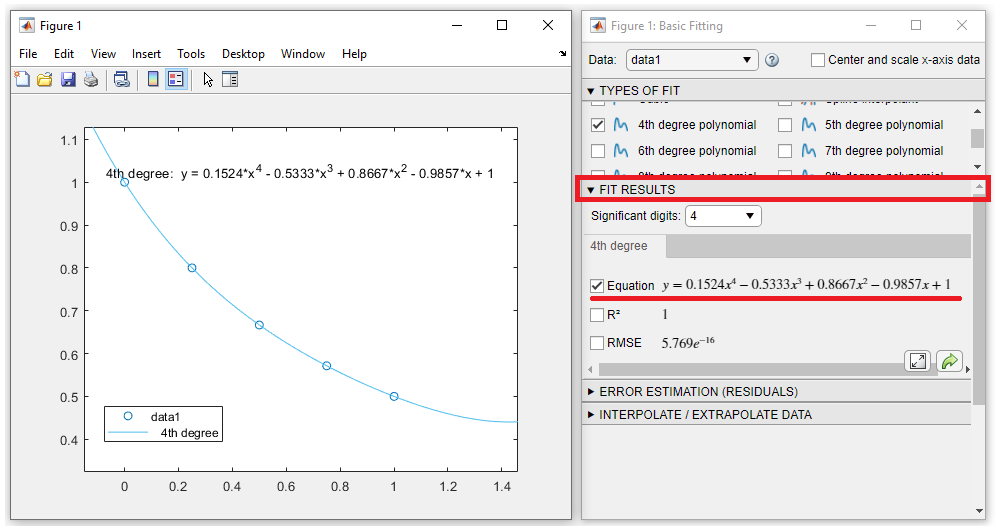
Ya que obtuvimos la curva que
cumple con las restricciones propuestas, en la sección de FIT RESULTS podemos
observar el resultado de la ecuación que define dicha curva.
Esto es todo por esta ocasión. En
la siguiente entrada se mostrará cómo trabajar con la ecuación que define la
curva de los puntos. Te invitamos a seguir al pendiente de nuestro Blog, ¡Gracias!
martes, 30 de abril de 2019
Manejo de Tablas Parte1
Esta vez veremos el manejo de
tablas desde MATLAB. Antes que nada, vamos a definir que es una tabla para
MATLAB.

Los datos de toda la columna tienen el mismo tipo de dato (numérico, texto, lógico, etc).
Las columnas pueden tener diferentes tipos de datos.
Cada columna tiene un nombre único.
Todas las columnas tienen el mismo número de filas.
Lo primero es importar una tabla a MATLAB, anteriormente ya hemos visto Importación de hojas de cálculo Microsoft Excel.

Una
vez que importamos la tabla, vamos a realizar una serie de operaciones básicas con ella para la organización de los datos.
Sortrows
Con esta función es posible ordenar las filas de una tabla.

En
este caso, se define el nombre de la nueva variable A, después se le asigna la función sortrows de la tabla a ordenar.
Al no especificar la columna, la función realiza la operación con respecto a la
primer columna quedando de la siguiente forma.

Si
requerimos especificar la columna, la sintaxis queda de la siguiente forma:

Es
necesario escribir entre comillas el nombre de la Columna mediante la cual
realizaremos la operación.

Unique
Esta función devuelve los mismos datos de una matriz pero sin repeticiones, por ejemplo:
Dada una matriz con filas repetidas:

Vamos
a eliminar las filas que se repiten en la tabla con el comando unique de esta forma evitamos tener valores o datos
innecesarios.

Al
dar enter observamos que las filas
repetidas han sido eliminadas.

Issortedrows
Esta función determina si las filas de la tabla o matriz se encuentran ordenadas, devuelve un valor lógico 1, si la columna especificada se encuentra en orden ascendente, de lo contrario devuelve un 0.

En este ejemplo no se especifica la columna, al no especificarla MATLAB lo toma como la primer columna.
Nos
devuelve un cero, porque la primer columna de la Tabla1 no se encuentra en
orden, ahora vamos aplicar este comando a una tabla que ya fue ordenada
anteriormente.
De
esta forma podemos ordenas los datos que estemos trabajando con las tablas. Esto
es todo por esta ocasión. En la siguiente entrada veremos cómo extraer
porciones de una tabla.
Te invitamos a seguir al
pendiente de nuestro Blog, ¡Gracias!
Este blog es administrado por MultiON Consulting S.A. de C.V.
Interfaz gráfica con MATLAB Parte 3
Esta vez trabajaremos con la
programación en App Designer.

Antes de comenzar recodemos que
el Área de diseño cuenta con un cuadro para cambiar entre Desing View y Code View
(Observamos que podemos cambiar entre estas 2 pestañas dando clic sobre una de
ellas).

Desing View: aquí se agregan los
elementos gráficos (controladores, área de gráficos, botones, etc.)
Code View: en esta sección se crea el
código perteneciente a los elementos gráficos añadidos en Desing View.
Demos clic en la pestaña Code View, al dar clic observamos que
la barra de herramientas cambia al igual que el área de trabajo, en lugar de
tener objetos gráficos ahora tenemos el código que representa cada elemento de
la App.

Lo primero a realizar será declarar
una variable publica de tipo vector, para esto vamos a Property>Private Property

Al dar clic se añadirán un par de líneas en el código, aquí vamos a declarar las variables que serán utilizadas y compartidas entre los controles gráficos:

Después de declarar las variables,
vamos a añadir una función de devolución de llamada (ChangedFcn callback) que ejecute los comandos MATLAB siempre que el
usuario mueva el control deslizante.
Para esto damos clic izquierdo en
el componente de control de Frecuencia, después damos clic derecho y nos
dirigimos a Callbacks>Add
ValueChangedFcn callback, como se muestra en la siguiente figura.

Al dar clic, App Designer crea
una función de devolución de llamada y coloca el cursor en el cuerpo de esa
función.

App Designer trabaja con datos de
tipo estructura por lo que al colocar un punto podemos acceder a una de sus
propiedades, en el ejemplo de la figura podemos observar que a la variable F se
le asigna el valor del control Frecuencia de la App.
Continuando con la programación,
en esta sección vamos a escribir el código que estará modificando la frecuencia
de nuestra función, por ejemplo:

Colocamos app.F debido a que así se
asigna el valor a la variable global F que será compartida entre los controles,
para referirnos a cualquier propiedad dentro de la app usamos app punto y el
nombre de la variable.
Nota:
Observemos que el comando plot especifica el nombre del Axes a donde se
colocará el gráfico (app.UIAxes) como primer argumento, después se introducen
los ejes de destino x e y.
Para ejecutarlo damos clic en Run

nos pedirá que guardemos
los cambios, escribimos el nombre de nuestra app sin ninguna extensión, por
defecto App Designer lo guarda con la extensión .mlapp
Al ejecutarlo y deslizar el
control de frecuencia, visualizará el cambio automático en la función.


Para la programación de la
Amplitud realizamos el mismo procedimiento anterior, pero con una breve
modificación en el código:

Por último, al ejecutarlo
podremos modificar tanto la amplitud como la frecuencia de la señal.

Esto es todo por esta ocasión. Te
invitamos a seguir al pendiente de nuestro Blog, ¡Gracias!
Este blog es administrado por MultiON Consulting S.A. de C.V.
martes, 12 de marzo de 2019
Interfaz grafica con MATLAB Parte 2
Esta vez comenzaremos con el
diseño de una interfaz con App Designer como lo siguiente:

Primero comenzaremos arrastrando
un Axes y 2 slider al área de diseño como se muestra:

Al añadir componentes en el área
de diseño podemos visualizar que se añaden en el Component Browser y al
seleccionarlo podemos modificar sus propiedades, lo primero a modificar será la
orientación de horizontal a vertical.

Para poder personalizar todos los componentes de la App, se
explican las diferentes modificaciones que se harán en este ejemplo:

Cambiando el tamaño del componente: podemos agrandar y/o disminuir el tamaño de cada componente arrastrando los puntos de su marco.

Valores del componente: en esta sección definimos los valores limite que puede tomar nuestro componente al estar en ejecución, el valor por default que toma el componente se define en la casilla señalada por la flecha.

Color de fondo del componente: es posible cambiar los colores del componente, para hacerlos nos vamos propiedades de los componentes>Color y transparencia>Color de Fondo

Una vez explicado lo anterior se reacomodan todos los componentes y se personalizan quedando de la siguiente manera:

Esto es todo por esta ocasión. Sigue al tanto de nuestro Blog, ya que en la siguiente entrada trabajaremos
con la funcionalidad de App Designer.
¡Gracias!
Este blog es administrado por MultiON Consulting S.A. de C.V.
lunes, 11 de marzo de 2019
Interfaz grafica con MATLAB Parte 1
Esta vez comenzaremos con conocer la interfaz de App Designer.
App Designer es un entorno de programación que se usa para crear aplicaciones de MATLAB, este entorno de trabajado es muy parecido a GUIDE, pero mejorado ya que simplifica el proceso de diseño de los componentes visuales de una interfaz de usuario gráfica.
Para abrir el entorno de App Designer, tenemos 2 formas, la primera es ejecutar en el command window el siguiente comando

Otra forma de iniciar App Designer es irnos a nuestra barra de herramientas (Toolstrip) y dar clic en New> App

Al dar clic se abrirá una ventana como la siguiente:

Esta ventana es el entorno de App Designer, el cual contiene componentes para la creación de interfaces de usuario, se enumeraron 5 secciones principales:
1. Encontramos la barra de herramientas o Toolstrip: esta contiene herramientas como abrir, guardar o correr las apps con las que estamos trabajando.
2. Paleta de componentes o Component Library: en esta sección se contienen componentes como indicadores, mandos, interruptores, lámparas, etc.
App Designer es un entorno de programación que se usa para crear aplicaciones de MATLAB, este entorno de trabajado es muy parecido a GUIDE, pero mejorado ya que simplifica el proceso de diseño de los componentes visuales de una interfaz de usuario gráfica.
Para abrir el entorno de App Designer, tenemos 2 formas, la primera es ejecutar en el command window el siguiente comando
Al dar clic se abrirá una ventana como la siguiente:

Esta ventana es el entorno de App Designer, el cual contiene componentes para la creación de interfaces de usuario, se enumeraron 5 secciones principales:
1. Encontramos la barra de herramientas o Toolstrip: esta contiene herramientas como abrir, guardar o correr las apps con las que estamos trabajando.
2. Paleta de componentes o Component Library: en esta sección se contienen componentes como indicadores, mandos, interruptores, lámparas, etc.
3. Area de diseño o Desing area: las dimensiones de esta área definen el tamaño de nuestra app a crear, al ir añadiendo nuevos componentes podemos acomodarlos para personalizar nuestra interfaz según el gusto y/o necesidad que se quiera.
Además del diseño de la interfaz, si damos clic sobre el lienzo en Code View, podemos editar el código. (Observe que podemos cambiar de nuevo para editar el diseño de la interfaz dando clic en Desing View.)

4. Navegador de Componentes o Component Browser: en esta sección encontramos todos los componentes que se añaden al área de diseño.
Al seleccionar un componente en esta lista automáticamente se actualiza las propiedades de los componentes que es el siguiente punto. Además, podemos añadir funciones Callbacks para mandar a llamar dicho componente.
5. Propiedades de los componentes Component Properties: aquí podemos modificar diferentes aspectos de los componentes como (nombre, valor, color, tamaño, posición, etc.)
Esto es todo por esta ocasión. Continúe al tanto de nuestro blog, ya que en la siguiente entrada comenzaremos con el diseño de una App Designer ¡Gracias!
4. Navegador de Componentes o Component Browser: en esta sección encontramos todos los componentes que se añaden al área de diseño.
Al seleccionar un componente en esta lista automáticamente se actualiza las propiedades de los componentes que es el siguiente punto. Además, podemos añadir funciones Callbacks para mandar a llamar dicho componente.
5. Propiedades de los componentes Component Properties: aquí podemos modificar diferentes aspectos de los componentes como (nombre, valor, color, tamaño, posición, etc.)
Esto es todo por esta ocasión. Continúe al tanto de nuestro blog, ya que en la siguiente entrada comenzaremos con el diseño de una App Designer ¡Gracias!
Este blog es administrado por MultiON Consulting S.A. de C.V.
jueves, 21 de febrero de 2019
Personalizando la interfaz de MATLAB
Dentro de nuestra barra de herramientas podemos encontrar una sección que dice Layout

Dentro de Layout podemos encontrar platillas o diseños predeterminados por el programa, entre los diseños se encuentran (Default, Three Column, All but Command Window Minimized, etc)

Veremos nuestra interfaz con los diferentes diseños que nos proporciona el programa


Ahora vamos a modificar la interfaz a nuestro gusto, para eso vamos a seleccionar la ventana que queremos mover y vamos a mantener el botón primario presionado, ahora arrastramos la ventana hacia la posición que deseamos colocarla, notará que MATLAB nos muestra un recuadro de color azul de la posición donde se colocará dicha ventana

Para aceptar la posición solo tenemos que soltar el botón primario como se muestra

Después de haber modificado la interfaz a nuestro gusto, pasaremos a guardar el diseño, para eso vamos a Save Layout y el damos clic

Nos abrirá una nueva ventana donde tenemos que introducir el nombre de nuestra personalización diseñada

Escribimos el nombre con el cual guardaremos nuestra personalización y le damos en Aceptar, ahora nuestra personalización ya se encuentra dentro de las opciones

Y de esta forma es cómo podemos modificar nuestra interfaz de usuario
Esto es todo por esta ocasión. Te invitamos a seguir al pendiente de nuestro Blog y visitar nuestro micrositio, ¡Gracias!

Dentro de Layout podemos encontrar platillas o diseños predeterminados por el programa, entre los diseños se encuentran (Default, Three Column, All but Command Window Minimized, etc)
Veremos nuestra interfaz con los diferentes diseños que nos proporciona el programa
Diseño por Default

Three Column

All but Command Window Minimized

Ahora vamos a modificar la interfaz a nuestro gusto, para eso vamos a seleccionar la ventana que queremos mover y vamos a mantener el botón primario presionado, ahora arrastramos la ventana hacia la posición que deseamos colocarla, notará que MATLAB nos muestra un recuadro de color azul de la posición donde se colocará dicha ventana

Para aceptar la posición solo tenemos que soltar el botón primario como se muestra

Después de haber modificado la interfaz a nuestro gusto, pasaremos a guardar el diseño, para eso vamos a Save Layout y el damos clic

Nos abrirá una nueva ventana donde tenemos que introducir el nombre de nuestra personalización diseñada
Escribimos el nombre con el cual guardaremos nuestra personalización y le damos en Aceptar, ahora nuestra personalización ya se encuentra dentro de las opciones

Y de esta forma es cómo podemos modificar nuestra interfaz de usuario
Esto es todo por esta ocasión. Te invitamos a seguir al pendiente de nuestro Blog y visitar nuestro micrositio, ¡Gracias!
Este blog es administrado por MultiON Consulting S.A. de C.V.
Suscribirse a:
Entradas (Atom)