Mostrando las entradas con la etiqueta Engineering. Mostrar todas las entradas

miércoles, 6 de septiembre de 2023

Importación de Modelos CAD con Simulink

¿Quiere aprender a importar tus modelos CAD desarrollados en algún software especializado en CAD a MATLAB para analizarlos? Cuando trabaja con modelos de sistemas dinámicos, a menudo es útil visualizarlos en un entorno de realidad virtual tridimensional, en este webinario, mostraremos cómo importar tus modelos CD a MATLAB y en específico a SIMULINK para analizar e incorporarlos a diseños más complejos.

Usaremos un ejemplo de aplicación donde se muestra el uso de Simscape Multibody simulando un ensamble mecánico, controlando cada una de sus articulaciones para una aplicación de un robot industrial.


Síguenos en nuestras redes sociales: 

Twitter: https://twitter.com/Multi_ON  

Facebook: https://www.facebook.com/multionconsulting  

Sitio web: https://multion.com/  


MultiON es líder en México y Latinoamérica en la comercialización, el soporte y la capacitación en el uso de software y hardware especializado para la ciencia, la educación, la industria y los servicios. 

#software #code #desarrollo #math #estadística #tech #program 


Este blog es administrado por MultiON Consulting S.A. de C.V.

martes, 1 de agosto de 2023

Algoritmo para análisis de señales con Simulink como Filter Designer, DSP System Toolbox y HDL Coder.

En esta entrada hablaremos de la creación de un algoritmo para análisis se señales con Simulink, para la creación del algoritmo haremos uso de diversas herramientas como Filter Designer, DSP System Toolbox y HDL Coder. El problema consiste en detectar, en una señal de la energía producida por un arreglo de paneles solares, si el día se puede considerar nuboso o soleado, de tal forma que sirva para conectar o desconectar un sistema de baterías. El algoritmo elaborado se puede cargar en hardware como Arduino o un a FPGA.


Síguenos en nuestras redes sociales: 

Twitter: https://twitter.com/Multi_ON  

Facebook: https://www.facebook.com/multionconsulting  

Sitio web: https://multion.com/  


Este blog es administrado por MultiON Consulting S.A. de C.V.

miércoles, 3 de mayo de 2023

Características para la simulación dinámica de vehículos con MATLAB y Simulink


En esta entrada al blog, proporcionaremos una descripción general de cómo usar MATLAB y Simulink para el modelado de vehículos relevante para competencias y proyectos automotrices de estudiantes.


Este blog es administrado por MultiON Consulting S.A. de C.V.

jueves, 30 de marzo de 2023

Add Ons de MATLAB

 En esta entrada hablaremos de algunas características del Add Ons de MATLAB, esta herramienta nos permitirá navegar en la descarga de Toolboxes, ejemplos, apps y soporte para el trabajo con Hardware, por lo que es la manera más sencilla de encontrar material de apoyo para tu interacción con MATLAB.


Este blog es administrado por MultiON Consulting S.A. de C.V.

#AddOns #MATLAB #TOOLBOXES #WEBINAR #SEMINARIO #MULTION #BLOG #APPS

miércoles, 1 de marzo de 2023

Simulation Data Inspector

En esta entrada al blog hablaremos de cómo podemos con Simulation Data Inspector,  inspeccionar y comparar datos de series temporales en varias etapas de su flujo de trabajo. 

Podemos entre otras cosas más observar el historial de los datos guardados, inspeccionar datos de simulación, comparar los datos resultantes de la simulación y guardar o compartir los datos y vistas del Simulation Data Inspector.


Este blog es administrado por MultiON Consulting S.A. de C.V.


martes, 9 de agosto de 2022

Amplificador Operacional con Simulink y Simscape

En esta entrada del blog hablaremos de cómo realizar la simulación de un amplificador operacional de manera rápida, mostraremos un análisis en frecuencia del sistema simulado y el diagrama de Bode utilizando Simulink y Simscape para observar su eficiente y fácil uso.


Este blog es administrado por MultiON Consulting S.A. de C.V.

martes, 7 de junio de 2022

Apps de MATLAB que sirven en la automatización de procesos

En esta entrada hablaremos una característica esencial de las Apps de MATLAB que resultan en la automatización de procesos. Las Apps son herramientas que permiten trabajar con grandes cantidades de datos de forma interactiva y sin conocimiento avanzado sobre implementación de comandos, una vez que han concluido el trabajo con la App podemos generar el código necesario para repetir dicho proceso.


Este blog es administrado por MultiON Consulting S.A. de C.V.

miércoles, 14 de octubre de 2020

Ajuste de curvas con MATLAB Parte 2

Continuando con el ajuste de curvas, en la entrada anterior se mostró como obtener una ecuación de una curva de una forma interactiva, pero cuando queremos automatizar un proceso y aplicarlo a una base de datos con la que contamos, no es tan eficiente, por lo que en esta ocasión realizaremos una juste de curva con ayuda de un comando llamado polyfit.

p = polyfit(x,y,n)

El comando polyfit devuelve los coeficientes del polinomio ingresado.

Comencemos con generar un polinomio:


Definimos la variable x en nuestro Command Window como un vector igualmente espaciado con valor inicial de 0, valor final de 4*pi y que contenga 10 valores nuestro vector, como resultado obtenemos lo siguiente:


Después definimos la variable y como función del vector x


Grafiquemos esta serie de puntos para visualizarlos en el plano en 2D, para eso utilizaremos el siguiente comando:


Por lo que obtendremos lo siguiente:


Ahora usaremos la función de polyfit para ajustar un polinomio que cumpla con los puntos mostrados previamente, comenzaremos usando el grado= 3

Una vez que obtuvimos el polinomio, vamos a evaluarlo por lo que generemos un par de vectores con los nombres de x1 y y1.


Ahora gráficaremos tanto el resultado de polysfit en grado 3 con los puntos que teníamos previamente, recordemos que para sobreponer 2 graficos usamos el comando hold.


Obtenemos lo siguiente:


Al ver el resultado, podemos identificar que el grado 3, no cumple con toda la intersección de todos los puntos, por lo que subiremos de grado en grado hasta obtener el cumpla.

Nota: se puede observar que se cuentan con 9 puntos en la gráfica, por lo que se buscara un polinomio de grado igual o cercano a este número.


Y de esta forma podemos generar un polinomio a partir de una serie de puntos con ayuda de polyfit y podemos evaluar los polinomios que tengamos con ayuda de polyval.

Esto es todo por esta ocasión. Te invitamos a seguir al pendiente de nuestro Blog, ¡Gracias!


martes, 1 de septiembre de 2020

Organización de información usando tablas de datos y MATLAB


En este video mostraremos cómo sustituir información de una tabla de datos dentro de otra haciendo uso de MATLAB. Trabajaremos con archivos de Excel que tienen más de una hoja con información y haciendo uso de categorías aceleraremos el procesamiento de la información y finalmente exportaremos nuestra tabla creada en MATLAB a un archivo de Excel.


Contenido desarrollado por MultiON.


martes, 21 de julio de 2020

Cómo crear vectores igualmente espaciados en MATLAB.

En muchas ocasiones necesitamos crear vectores que tengan un número determinado de elementos, en este video mostramos cómo usted puede crear este tipo de vectores usando el comando dos puntos (:) y la función linspace.


Este blog es administrado por MultiON Consulting S.A. de C.V.

Interfaz de MATLAB

En este vídeo mostraremos de manera rápida como está compuesta la interfaz de MATLAB, cuáles son sus ventanas principales y cómo empezar a introducir algunos comandos sencillos.


Este blog es administrado por MultiON Consulting S.A. de C.V.

miércoles, 24 de junio de 2020

Sistemas Dinámicos con MATLAB y Simulink para Entender la Epidemia: Ajuste del Modelo SIR a datos reales.

En este último video, utilizaremos las funciones de optimización de MATLAB, por ejemplo, fminsearch, para ajustar los parámetros del modelo a datos conocidos.

La minimización de la distancia entre los datos y la evolución el modelo, permitirá estimar los valores de los parámetros, por ejemplo, el tiempo de recuperación y el radio de infección.

Realizaremos este ejercicio tanto para un país que está saliendo del brote epidémico (China) como para uno que está en ascenso -el nuestro-, con el fin de averiguar sus parámetros locales.


Sistemas Dinámicos con MATLAB y Simulink para Entender la Epidemia: Evolución del Modelo SIR.

miércoles, 20 de mayo de 2020

Sistemas Dinámicos con MATLAB y Simulink para Entender la Epidemia: Evolución del Modelo SIR.

En este quinto video con la ayuda de los solvers de MATLAB, como ode45, encontraremos numéricamente alguna solución particular del sistema de ecuaciones diferenciales no lineales y verificaremos el Modelo SIR tanto para el corto como el largo plazo.

Con ayuda de la función quiver representaremos el campo vectorial en 3 y 2 dimensiones para así verificar el comportamiento del sistema en los puntos de equiibrio.


viernes, 15 de mayo de 2020

Sistemas Dinámicos con Matlab y Simulink para Entender la Epidemia: Modelo SIR con Simbólicos.

En esta segunda parte de la serie, presentamos el modelo: Suceptible, Infectado, Recuperado conocido como Modelo SIR que es muy utilizado para describir la evolución de una población bajo una epidemia.

De nueva cuenta aprovecharemos la Symbolic Math Toolbox, para analizar lso puntos de equilibrio y determinar su naturaleza. Además verificaremos los fenómenos que aparecen en el comportamiento en el cotro y el largo plazo.


lunes, 27 de abril de 2020

Sistemas Dinámicos con Matlab y Simulink para Entender la Epidemia: Lotka volterra en Simulink.


En esta tercer entrega simularemos el sistema de Lotka Volterra con ayuda de Simulink, creando un diagrama de bloques que de manera gráfica represente al sistema de ecuaciones diferenciales no lineales.

Comprobaremos los resultados con los ya obtenidos en las anteriores entregas y además perturbaremos el sistema con una señal senoidal pequeña, para forzarlo y llevarlo a una dinámica errática conocida como caos.


Acceda a los archivos utilizados:

jueves, 23 de abril de 2020

Sistemas Dinámicos con Matlab y Simulink para Entender la Epidemia: Solución del Sistema Lotka Volterra


En esta ocasión utliizaremos la función ode45 para resolver el sistema de ecuaciones no lineales de Lotka Volterra.

Además utlizaremos el poder de graficación de MATLAB para representar el campo vectorial al que pertenece la familia de soluciones del sistema


Acceda a los archivos utilizados:


Contenido desarrollado por MultiON.


miércoles, 25 de marzo de 2020

Ajuste de curvas con MATLAB Parte 1


En esta ocasión trabajaremos con una herramienta que nos permite realizar un ajuste de curvas, es decir dada una serie de puntos, se encontrará un polinomio que defina la curva por donde pasan los puntos dados, como se muestra a continuación:


Lo primero que haremos es definir una serie de puntos en un plano de 2 dimensiones, definamos los puntos de la siguiente forma:


Definimos la variable x en nuestro Command Window como un vector igualmente espaciado con valor inicial de 0, valor final de 1 y que contenga 5 valores nuestro vector, como resultado obtenemos lo siguiente:

Después definimos la variable y como función del vector x


Grafiquemos esta serie de puntos para visualizarlos en el plano en 2D, para eso utilizaremos el siguiente comando:


Por lo que obtendremos lo siguiente: 


Ahora es momento de buscar una curva que cumpla con los puntos propuestos en la grafica anterior, en esta ocasión se realizará un ajuste de curvas de una forma interactiva.

Dentro de la ventana de nuestro gráfico, encontraremos una barra de herramientas, demos clic en Tools y después seleccionemos Basic Fitting como se muestra en la siguiente figura:


Veremos que nos abre una nueva ventana como la siguiente:


En la ventana anterior tenemos varias opciones dentro de TYPES OF FIT, que se interpreta como tipos de ajuste, aquí encontramos ajuste lineal, cuadrático, cubico, de cuarto grado, etc.

Seleccionemos el tipo de curva lineal y veamos el comportamiento.


En la ventana del gráfico podemos observar el comportamiento de la curva que intenta cumplir con la curvatura de todos los puntos propuestos, adicionado a esto, en la ventana del lado derecho podemos observar el tipo de curva que estamos utilizando, así como los resultados de dicho ajuste.

Cambiemos el tipo de ajuste a cuadrático y veremos lo que pasa.


Podemos observar que el ajuste cuadrático cumple de mejor forma con la serie de puntos que el ajuste lineal, es posible seguir probando diferentes tipos de ajustes de curvas hasta obtener una curva que cumpla de la mejor forma con la serie de puntos y con las restricciones que estamos buscando. 

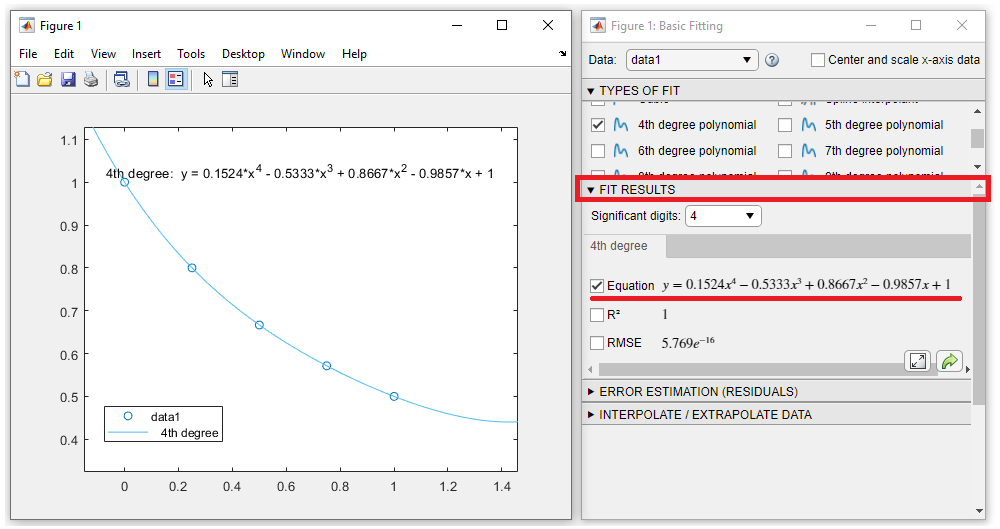
En mi caso el ajuste de la curva es de grado cuatro como se muestra a continuación.


Ya que obtuvimos la curva que cumple con las restricciones propuestas, en la sección de FIT RESULTS podemos observar el resultado de la ecuación que define dicha curva.

Esto es todo por esta ocasión. En la siguiente entrada se mostrará cómo trabajar con la ecuación que define la curva de los puntos. Te invitamos a seguir al pendiente de nuestro Blog, ¡Gracias!


jueves, 13 de febrero de 2020


Plot Tools Parte 3

En esta ocasión vamos a trabajar con múltiples gráficos en un solo espacio de trabajo y nuestro gráfico se vera de la siguiente forma:


Primero vamos a crear más variables directamente desde el Command Window, los vectores se definen de la siguiente forma:


Una vez creado los vectores regresamos a la ventana de Plot Tools, donde anteriormente modificamos nuestra gráfica.


Podremos observar que en una de las secciones del Figure Palette se encuentran listadas las variables que acabamos de crear, debido a que nos muestra las variables disponibles en el Workspace.


Para crear Subplots de 2 dimensiones, dentro de la sección New Subplots, damos clic en 2D Axes y seleccionamos la cantidad de cuadros, cada cuadro será un gráfico ordenado en filas y columnas como se muestra en la siguiente figura. 


Recordemos que el núcleo de MATLAB trabaja con matrices y que todo tipo de variable para MATLAB es una matriz y un gráfico no es la excepción, como resultado obtenemos un matriz de gráficos como se muestra en la imagen.


El siguiente paso es graficar en cada uno de los Subplots, para ello primero tenemos que seleccionar en que Subplot vamos a trabajar, podemos seleccionarlo en Plot Browser o directamente en el Subplot, después damos clic en el botón Add Data.


Nos abrirá la siguiente ventana donde deberemos colocar los vectores en x e y que deseamos graficar.


Al dar clic en Aceptar, podremos ver el gráfico en el Subplot en el cual estamos trabajando.


Estos Subplots pueden ser editados de la misma forma que cualquier gráfico, podemos añadirles títulos, etiquetas en sus ejes, cambiar el estilo de línea, los tipos de marcadores, etc. Al final podemos personalizar el gráfico a nuestro gusto.


Ahora que ya terminamos de personalizar nuestro gráfico, podemos guardarlo como una imagen como vimos previamente.


Para finalizar, modificar nuestras gráficas con Plot tools puede ser muy divertido, pero si tenemos que repetir el mismo procedimiento muchas veces es mejor automatizar el proceso, para esto vamos a dar clic en File y después a Generate Code.


Esto nos creará la función que generará nuestro gráfico personalizado como lo tenemos actualmente.


Esto es todo por esta ocasión. Te invitamos a seguir al pendiente de nuestro Blog, ¡Gracias!

martes, 15 de octubre de 2019

Plot Tools Parte 1


Esta vez veremos las herramientas de gráficos de MATLAB, con Plot Tools podemos editar los gráficos de una forma interactiva y sencilla.

Para comenzar vamos a generar un vector llamado x que vaya de 0 a 2 pi


Después vamos a crear un vector y en función del vector x

Ahora vamos a seleccionar las variables directamente desde el Workspace y nos dirigimos a la pestaña de PLOTS que se encuentra en la barra de herramientas o Toolstrip


Al darle clic a la pestaña visualizaremos algo como lo siguiente:


En la pestaña PLOTS podemos encontrar una variedad de opciones para realizar una gráfica, en este caso vamos a dar clic en la primera opción.


Al dar clic podemos observar que se crea el grafico y también se añade una nueva línea en nuestro Command Window, esta línea de código es el comando con el que MATLAB crea la gráfica:

Para personalizar nuestro grafico tenemos 2 opciones, la primera es la opción que ya conocemos y es mediante líneas código donde definimos título, etiquetas, y otros.

Y la segunda forma es de una forma interactiva, para poder habilitar esta opción vamos a escribir en nuestro Command Window el siguiente comando:


Este comando habilita las opciones de edición de gráficos de una forma interactiva, así que nuestra figura ahora tiene opciones de edición y se muestra de la siguiente forma:


La primera vez que abrimos Plot Tools, aparecen 3 ventanas agrupadas alrededor de la figura actual, si nosotros cerramos o movemos cualquiera de estas ventanas, MATLAB recuerda la configuración en la cual nosotros trabajamos y la próxima vez que abramos Plot Tools aparecerá de la misma forma.


En caso de que queramos regresar a la configuración principal podemos ir a la pestaña de View y hay que asegurarnos de que estén activos las 3 ultimas opciones que son las herramientas que estaremos usando para realizar personalizar nuestros gráficos.


En este caso esta cerrada la ventana del lado izquierdo debido a que la herramienta de Figure Palette no se encuentra activa, al darle clic volveremos a verla en el entorno de trabajo.


Ahora vamos a explicar cada una de las ventanas que tenemos dentro de Plot Tools:


En la ventana numero 1 encontramos la herramienta de Figure Palette, con esta herramienta podemos crear Subplots y definir el espacio del gráfico en 2 y 3 dimensiones, también nos permite trazar y añadir anotaciones en nuestro espacio de trabajo.
En la ventana numero 2 encontramos la herramienta de Property Editor, con esta herramienta podemos establecer propiedades (agregar un título, una etiqueta, o cambiar el tipo de línea) del objeto seleccionado.
En la ventana numero 3 nos encontramos con la herramienta Plot Browser, usamos esta herramienta para seleccionar y controlar la visibilidad de los ejes u objetos graficados en la figura. También podemos agregar datos a cualquier eje seleccionado haciendo clic en el botón de Add Data.

Esto es todo por esta ocasión. En nuestra próxima entrada realizaremos una personalización en nuestro gráfico. ¡Gracias!